거래소 UID · 유튜브 멤버십 인증 방법
회원가입 후 마이페이지에서 거래소 UID(또는 유튜브 핸들)를 등록하면 알파룸 브리핑·차트 교육·전용 지표가 열립니다.
✅ 시작하기 전에
- 거래소 인증은 차플 코드로 가입한 거래소 계정의 UID만 인증됩니다. 아직 가입 전이라면 지원 거래소에서 가입하거나 레퍼럴을 변경해 주세요.
- 유튜브 멤버십 회원은 거래소 UID 없이 멤버십에 가입한 유튜브 계정의 핸들(@아이디)로 인증할 수 있습니다.
- Bitget·Bybit·OKX·GATE는 저장 즉시 자동 확인되고(최근 90일 거래 필요), 그 외 거래소와 유튜브 멤버십은 관리자가 확인한 뒤 승인합니다(보통 1일 이내).
1
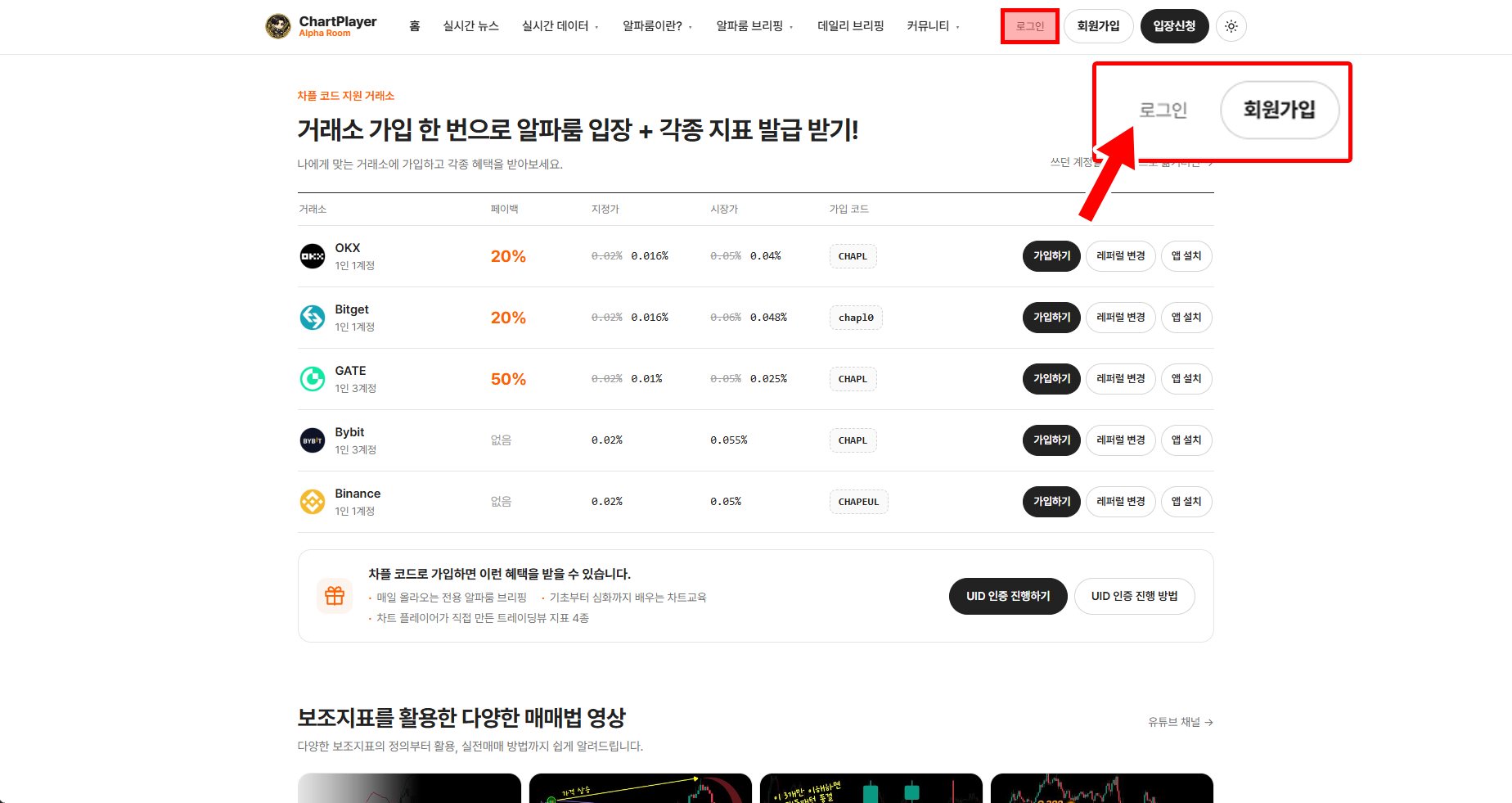
로그인
사이트 우측 상단의 로그인 버튼을 누릅니다. 아직 계정이 없다면 회원가입을 먼저 진행해 주세요.
2
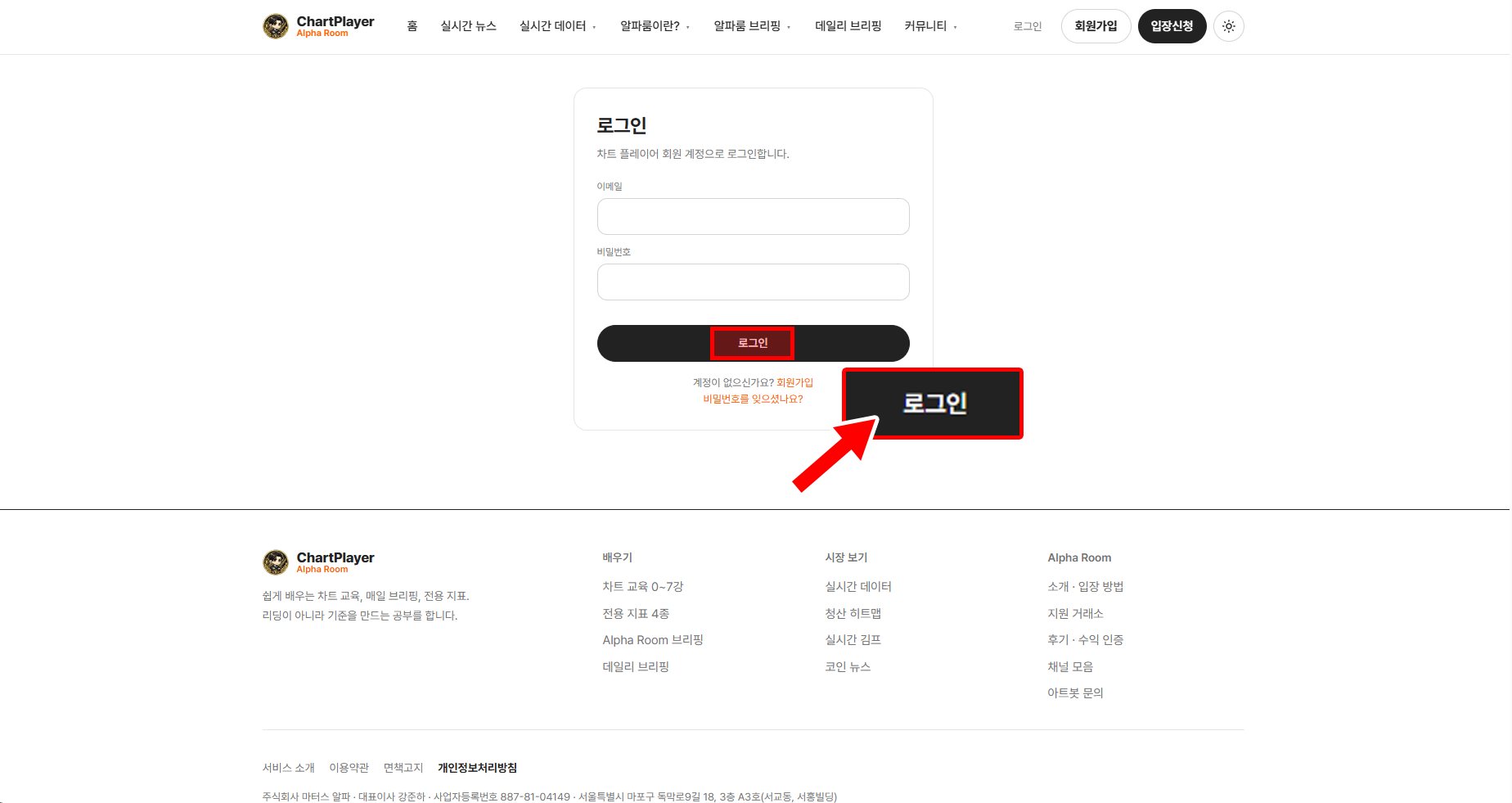
로그인 정보 입력
가입한 이메일과 비밀번호를 입력하고 로그인을 누릅니다.
3
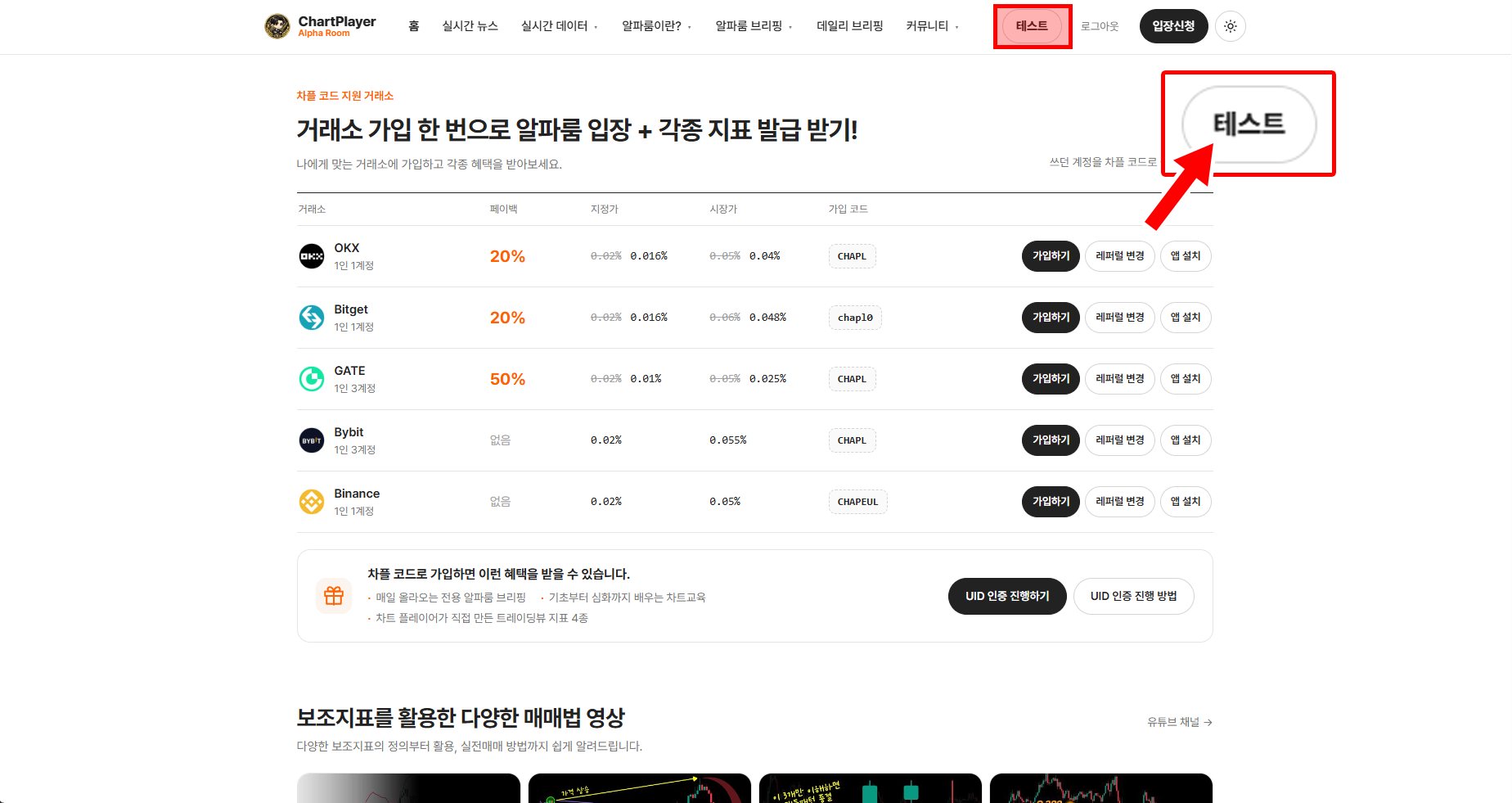
마이페이지 접속
우측 상단의 내 닉네임을 누르거나 chapeul.com/account 주소로 마이페이지에 들어갑니다.
4
거래소 UID 또는 유튜브 핸들 등록
UID · 멤버십 인증 탭에서 둘 중 하나를 진행합니다.
- 거래소 인증: 차플 코드로 가입한 거래소를 고르고 그 계정의 UID를 입력한 뒤 UID 저장을 누릅니다.
- 유튜브 멤버십 인증: 아래 카드에 멤버십에 가입한 유튜브 계정의 핸들(예: @chart_player)을 입력하고 멤버십 인증 신청을 누릅니다.
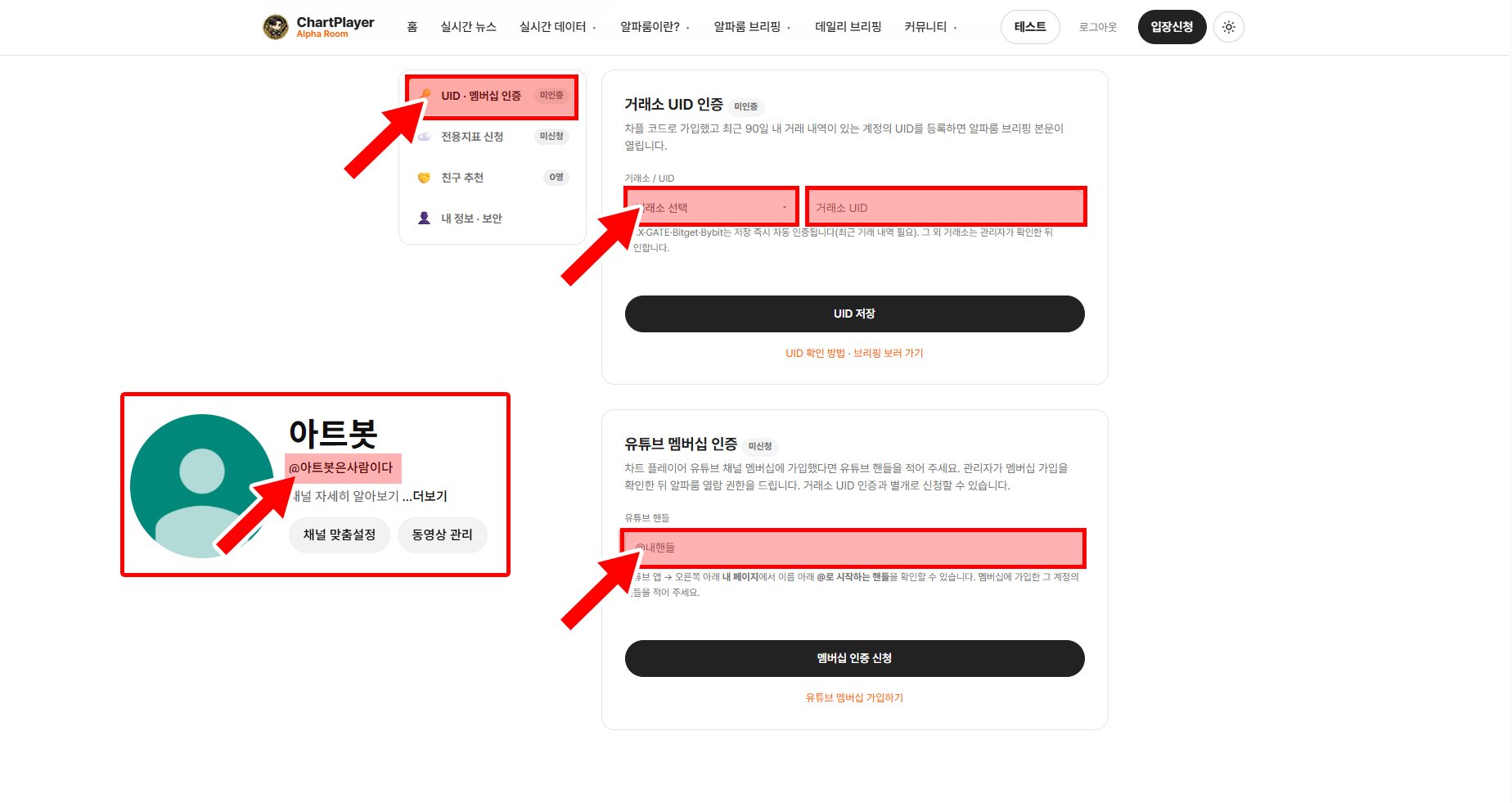
저장하면 자동 인증 거래소는 바로 결과가 표시되고, 관리자 확인이 필요한 경우에는 "승인 대기"로 표시됩니다. 승인이 끝나면 마이페이지 상단에 "인증됨" 배지가 붙습니다.
5
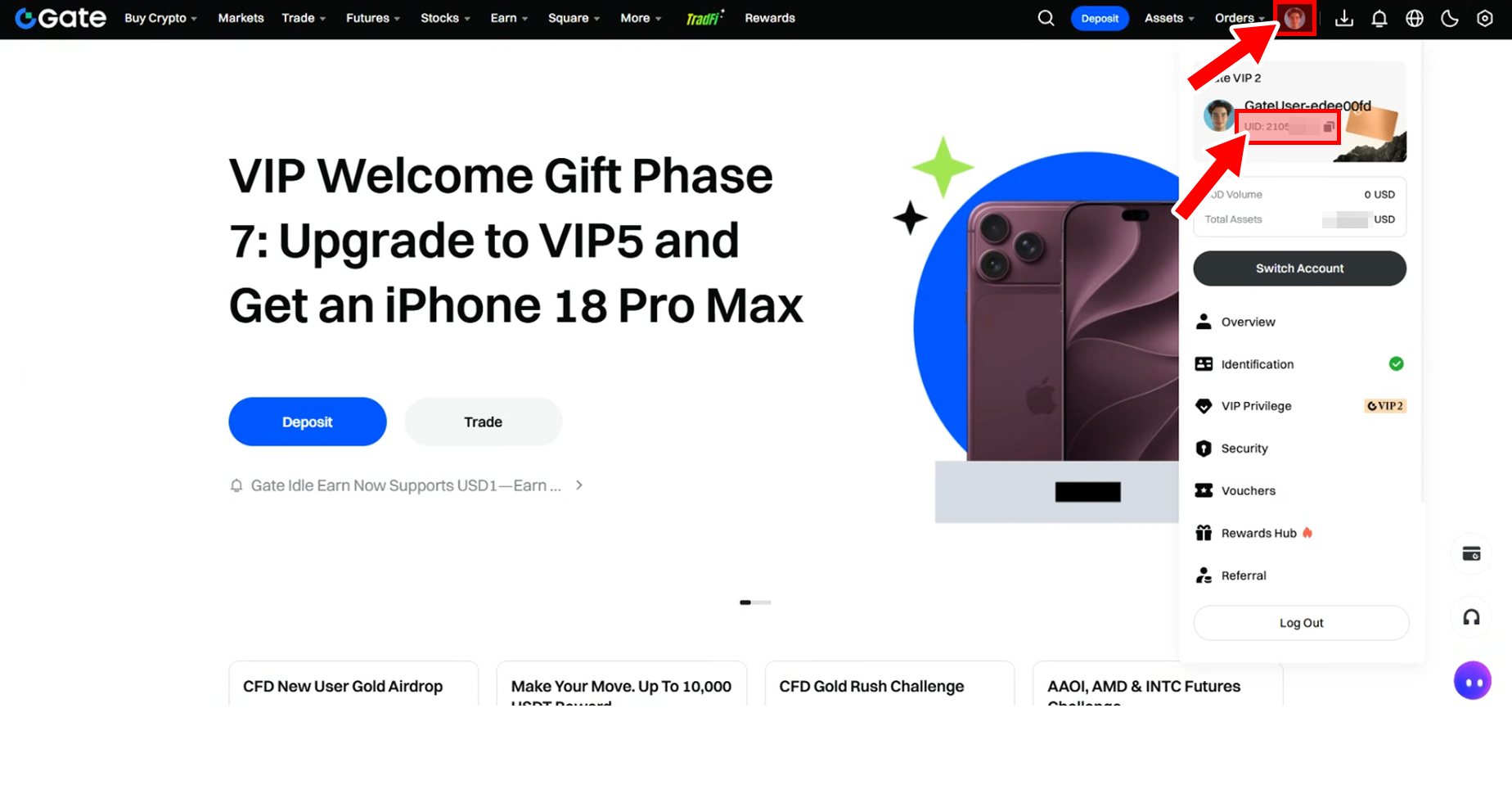
거래소 UID 확인 방법 (PC)
대부분의 거래소가 같은 위치에 있습니다. 거래소 사이트 우측 상단 프로필을 누르면 이름 아래에 UID가 보입니다. 숫자만 복사해 4단계에 입력하세요.
6
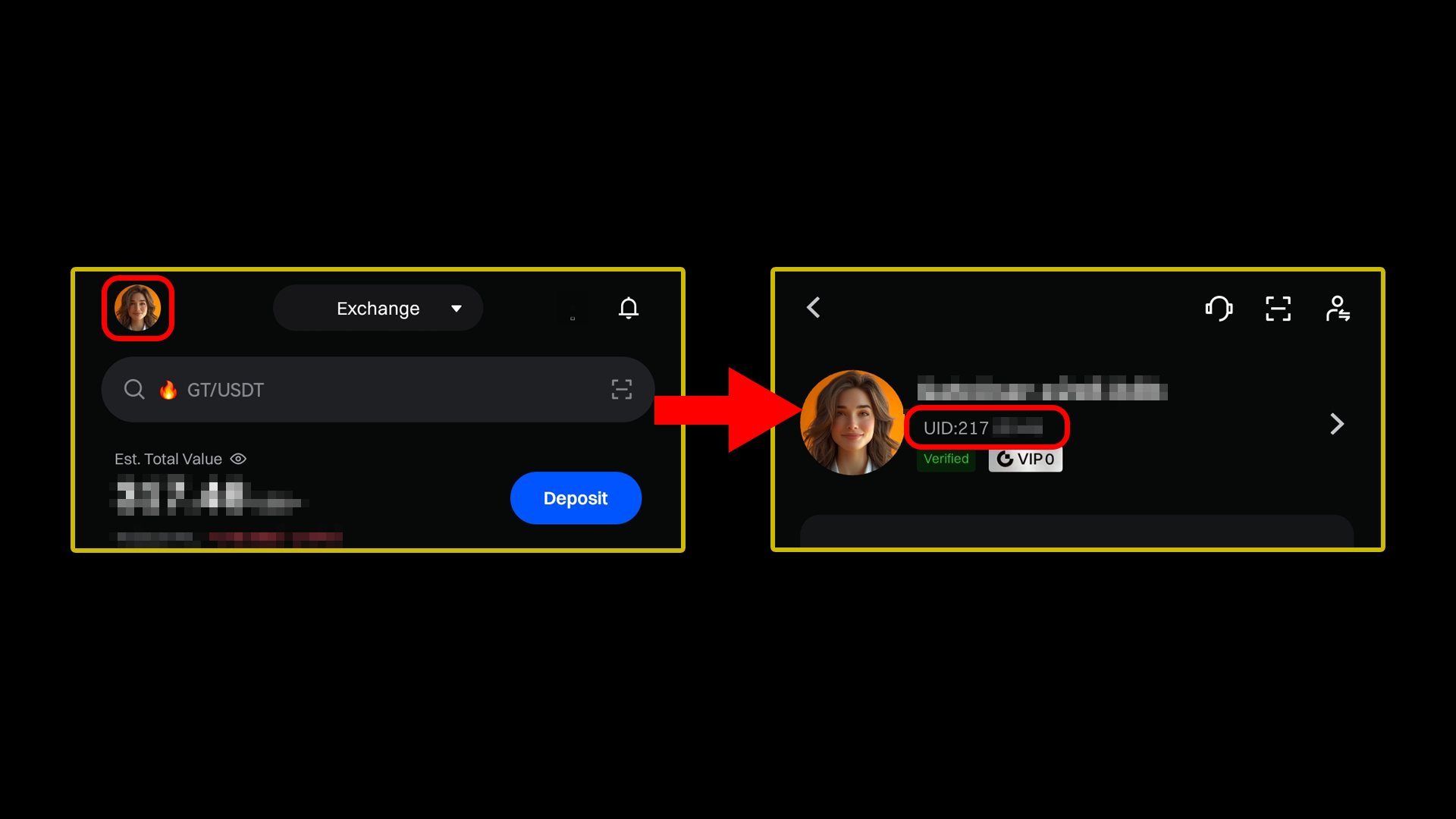
거래소 UID 확인 방법 (앱)
거래소 앱 홈 → 좌측 상단 프로필(또는 메뉴)을 누르면 프로필 화면에 UID가 표시됩니다.
거래소별 UID 위치는 지원 거래소 페이지에도 정리돼 있습니다.
⚠️ 인증이 안 될 때
- "가입자 아님"으로 나오면 그 거래소 계정이 차플 코드로 가입된 계정이 아닙니다. 레퍼럴 변경 후 다시 저장해 주세요.
- "최근 거래 없음"으로 나오면 그 계정으로 거래한 뒤 다시 저장하면 됩니다(최근 90일 기준).
- UID는 숫자만 입력합니다. 이메일이나 닉네임이 아닙니다.
전용 지표도 받으려면 전용 지표 신청 방법을 이어서 확인하세요.